YOUR EVERYDAY, A LITTLE LIGHTER
話して頼むと、
ここまでできます。
写真を探す。返信を考える。売れた商品をメモする。
いつものサービスで、どこまで任せられるかを見本で確認します。
実演で使う入口は、Codexです。
この画面で説明し、Codexに話して実行します。結果はGoogle Driveで見せます。すべて架空データです。
提供者用:最初に1回だけ、実演の設定を読み込む
/Users/yuu/Documents/ObsidianVault/my new/10_Projects/クライアント/岸野さんyoin/kit/yoin-live-demo/SKILL.md と接続先.jsonを読んで、Yoinのデモを始めます。以後はこの設定で対応してください。
このCodexタスクに貼るか、スキルと接続先の2ファイルを添付します。文体と保存先は事前に設定し、実演中は短い依頼だけにします。Googleの実物は、ログイン済みのChromeで開きます。
HOW TO USE
最初に一度設定。月ごとは追加分だけ。
会話を毎月作り直すのではなく、変わらない基本設定と、その月に増えた情報を分けて管理します。保存先はいつも同じGoogle Driveとスプレッドシートです。
「Yoinの基本設定を読み込んで」と伝え、保存先・写真・口コミ・在庫のルールを一度読み込みます。
2026年9月の追加設定を読み込んでください。今月追加する商品・顧客・変更したルールだけを反映してください。
「A様の写真を保存して」「この口コミの返信を考えて」「美容液が1本売れたよ」のように話しかけます。
新しいセッションを使う場合も、最初に基本設定と月次設定を読み込みます。チャット履歴ではなく、Drive・スプレッドシート・設定ファイルを共通の記録場所にします。
名前と写真を渡す。写真記録ができる。
入口はCodexです。写真はGoogle Driveに残ります。
実際にCodexへ伝える言葉
最初は、画像を添付して送ります。
A様の9月8日の正面写真です。Driveに保存して、写真一覧にも記録して。
撮影日は実演用です。準備済みの写真2件は再登録せず、そのまま次の実演に使えます。
次は、画像を添付せずに頼みます。
A様の6月8日と9月8日の写真をDriveから取り出して、写真記録を作って。完成した画像もDriveに保存して。
ここが見せたい場面です。会話に画像をもう一度貼らず、保存済みの写真から作ります。
実際に作って保存したもの
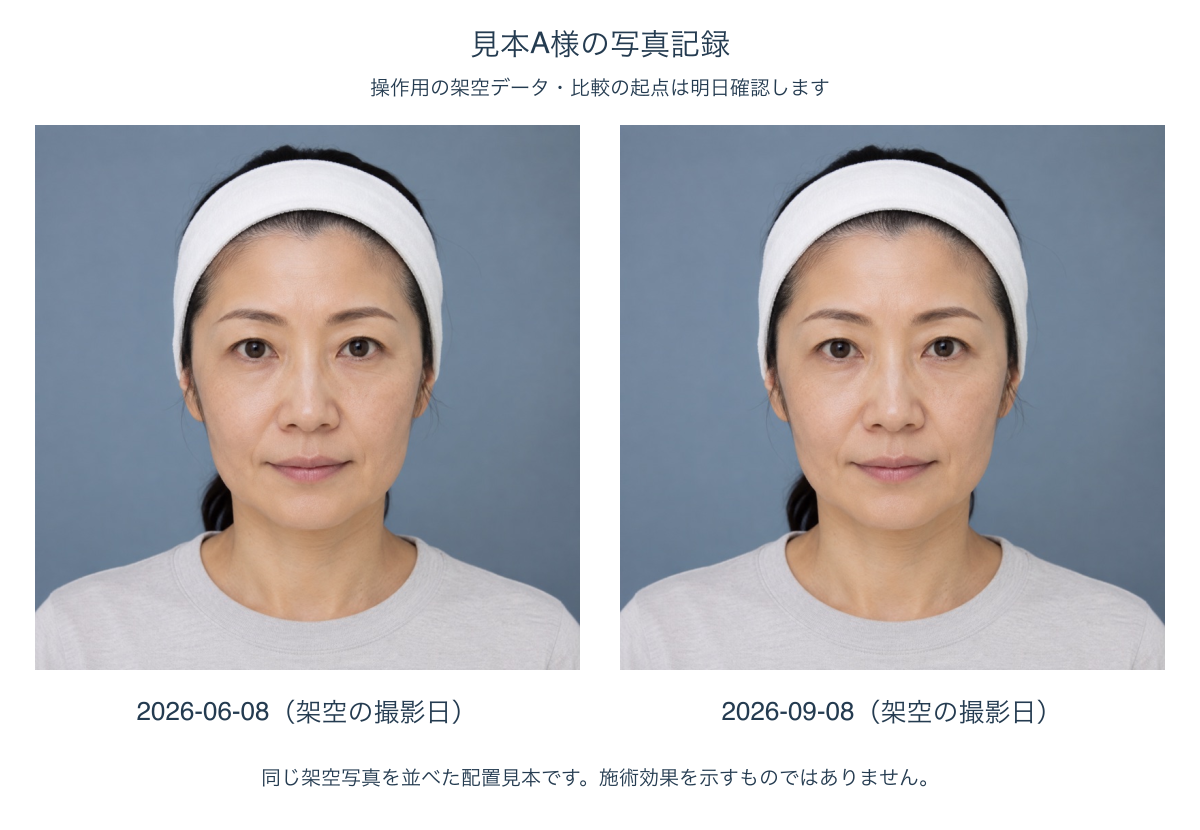
初回・前回・指定した日のどれを基本にするか、打ち合わせで決めます。
同じ架空画像を2枚使った操作見本です。施術結果ではありません。取得・合成にかかる時間は環境で変わります。
AIが保存する場所を見る
ブラウザは保存先を見る窓口です。元データはGoogle Driveに保存します。
「この口コミの返信を考えて」
文体を一度設定すれば、いつもの言葉で頼めます。実演の入口はCodexです。
Codexに貼る口コミの見本
初めて伺いました。緊張していましたが、ゆっくり話を聞いてくださって安心しました。家でのお手入れも続けてみます。
貼ったあと、音声入力で頼みます。
この口コミの返信を、いつもの文体で考えて。
出てきた文章を見て、そのまま直します。
もう少し短くして。お手入れの話は残して。
返ってくる文章のイメージ
初めてのご来店、ありがとうございました。安心して過ごしていただけたと伺えて嬉しいです。ご自宅でのお手入れも、無理のないペースで続けてみてくださいね。
「短くして」と頼むと
ご来店ありがとうございました。安心していただけて嬉しいです。ご自宅でのお手入れも、無理なく続けてみてくださいね。
これは文体の見本です。実演ではCodexが入力された口コミに応じて新しく生成します。岸野様の文体は、本人と合わせて確定します。
いつもの設定を基本にし、変えたいときだけ伝えます。投稿前の確認と貼り付けは岸野様が行います。
「美容液が1本売れたよ」
Codexへのひとことで、記録の行が増え、月の在庫も変わります。
実際に話す言葉
9月9日、美容液が1本売れたよ。Yoinのテスト台帳に記録して。
9月9日はデモ用の指定日です。日付を省略した場合は、当日の日付を明示して記録します。
「美容液売れたよ」→「何本売れましたか?」→「1本」で記録します。
訂正も、話して頼めます。
いま登録した販売1本を取り消して。元の記録は残して、在庫を戻して。
実際の表を開いて、変化を見せます。
最初の見本は、前月末8本・今月入荷3本・販売2本です。接続テストで追加と取り消しも確認し、現在は9本に戻しています。
繰り返し実演すると記録が増えます。開始時に実際の在庫を読み返します。元の生活用「在庫管理」には書き込みません。
ChatGPT・Workとの違いを見る
実演は接続済みのCodexで行います。文章だけなら通常チャットでも使えます。Workも対応するGoogle接続があれば表を更新できますが、本人の権限と動作を確認してから入口を決めます。
連携の実体は、AI→接続済みGoogle Driveツール→Googleスプレッドシートの更新です。Driveに文章ファイルを挟んで転記する必要はありません。
カルテを渡すと、誕生日の一覧になる。
先に、カルテの情報を集める工程を用意します。
今回は、架空の3名で見せます。
A様:9月12日
B様:10月5日
C様:判読できない
Driveのサンプルカルテを読んで、誕生日をテスト台帳に記録して。9月生まれだけ出して。不明なものは推測しないで。
今回はテキスト原本です。実際の紙・手書きの読取精度は、少数のスキャンで別に確認します。
9月の候補は、A様だけです。
見本A様 9月12日
C様は確認待ちに残します。推測で9月の一覧に入れません。
今の管理画面から必要項目を書き出せるか確認します。紙しかない場合は、スキャンから取り込みます。
2年分の取り込みを進める方法
最初は5〜10名分で、原本の種類・読めない項目・整理時間を確認します。現在通っている方から進め、過去分は必要に応じて追加します。
名前だけでなく顧客番号で照合します。原本へのリンクと確認状態を残し、修正できる台帳にします。LINEの表示名との対応は別に確認します。
今日の実演は、どのプランの中身か。
ご提案した3つのプランと、今日お見せした4つの実演の対応です。今回のご契約はプラン3です。デザインと画像づくりはオプションとして分けています。
じぶんで使いこなす
¥80,000道具と型をお渡しして、ご自分で運用していただく形です。
- AIを使える環境づくりと安全な使い方
- ブログ121本の保存・整理してお渡し
- すぐ使える指示文セット(返信・ブログ・ネタ出し)
できたものを使う
¥98,000作る作業はこちら。届いた道具を使うところから始められます。
- プラン1の内容すべて
- 喋るだけ売上記録(在庫・物販の記録)実演③
- お客様カルテ(誕生日の一覧もここから)実演④
- 口コミ返信の下書きの型(あなたの言葉づかいに合わせて)実演②
- ブログを他の場所へ展開する型(テンプレのお渡し)
売れる仕組み、まるごと
¥198,000今回のご契約仕組みの構築はすべてこちら。日々のお客様対応+αで回る形がゴールです。
- プラン2の内容すべて(実演②③④はここに含まれます)
- LINEで物販を売る仕組み(配信文の型・お送りする方の絞り込み)
- 写真記録(ビフォーアフター)の仕組み。ご提案にはなかった分ですが、今回のご契約に含めてお渡しします実演①
- 売上の見方のご相談(数字を見たくなったら、一緒に見ながら相談に乗ります)
LINEのリッチメニュー、販促物のテンプレート、POP・ご案内の制作は、デザインのオプションとして分けています(次のタブ)。AIの有料プラン(月額 約3,000円〜)とLINE公式アカウントの利用料は別にかかります。
デザインと画像づくりは、オプション
ご契約とは別のお代金仕組みづくりはプラン3に入っています。見た目を作る仕事は、ご希望に合わせて追加します。
デザイン一式
+¥60,000- LINEのリッチメニュー(トーク画面の下に出るボタン。デザインと設定)
- 販促物のテンプレート一式(お知らせ・ご案内の型)
- POP・ご案内の制作 1点
POP・店頭看板・SNS画像
2点目以降・まるごとは別のお代金写真はAIで生成し、文字は正しい日本語で後から乗せるので、店名や価格が崩れません。2点目からは1点ごとに、「まるごと作りたい」ときはまとめて、別途お見積りです。下の3枚は架空の見本です。
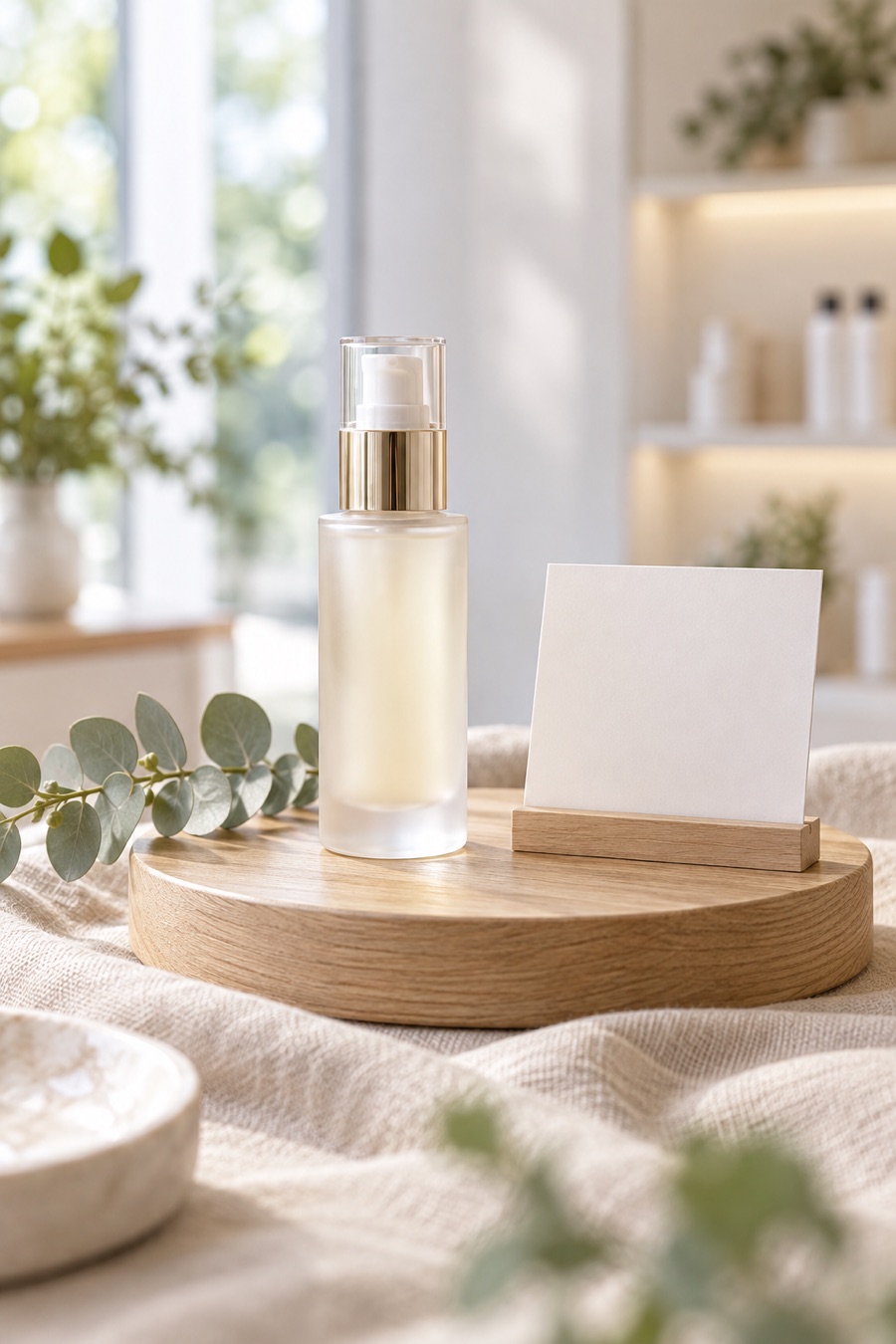 POP
POP美容液
¥6,600
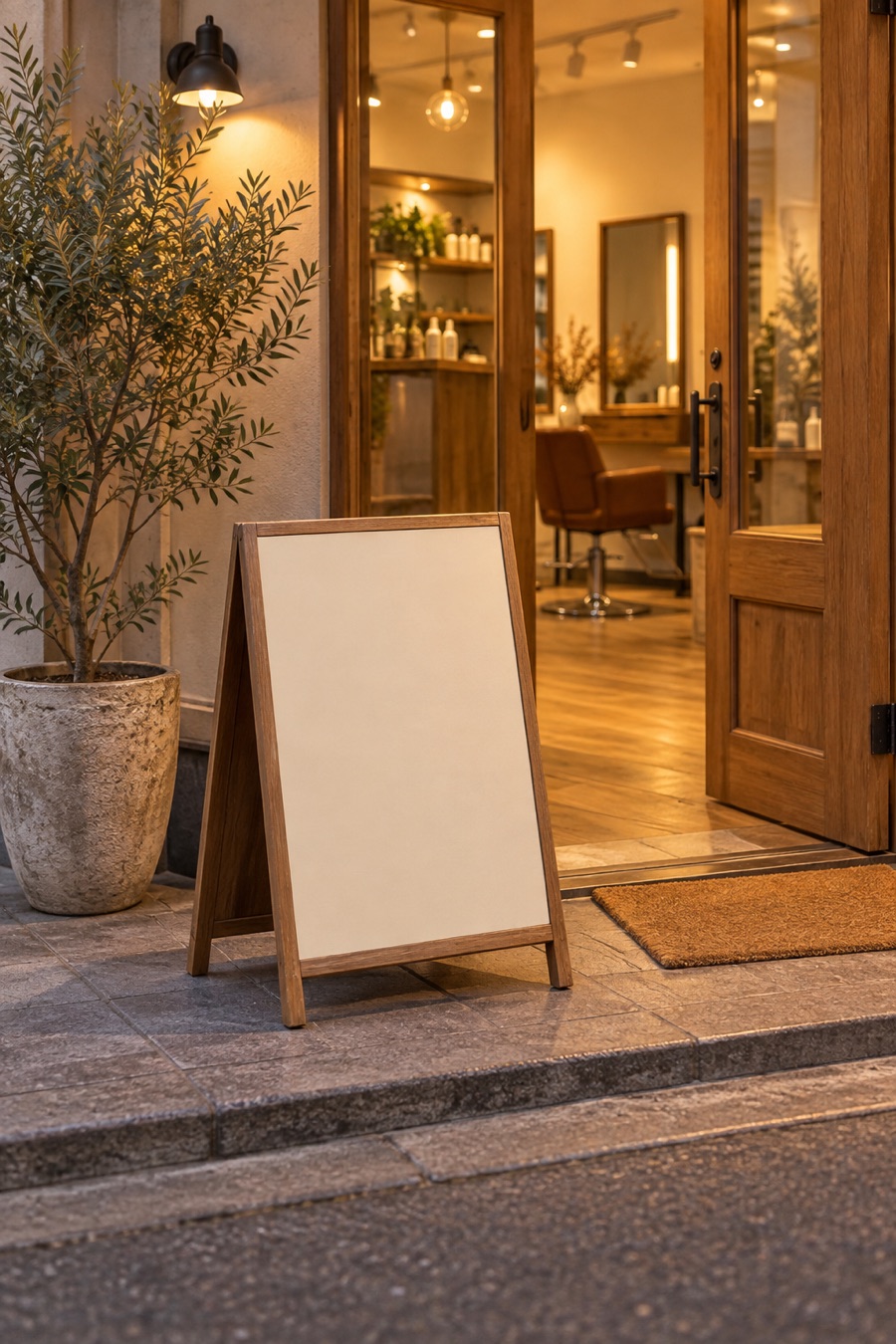 看板
看板お客様へ
プレゼント
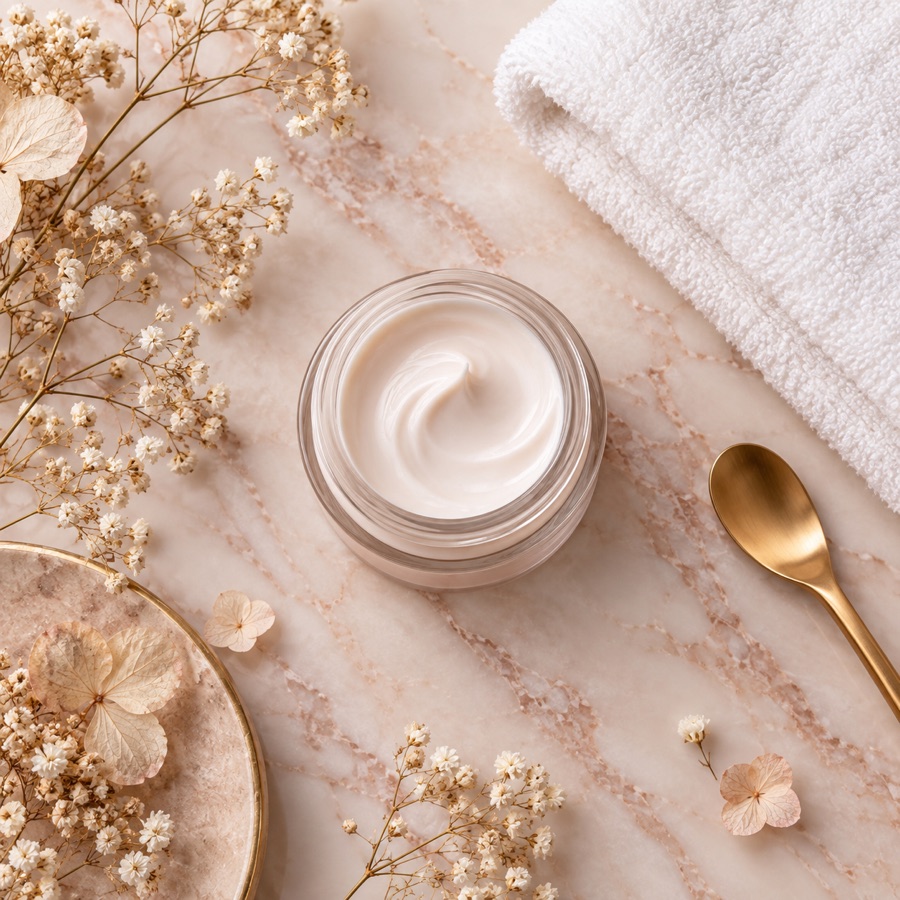 SNS
SNSお店のサイトも、ご相談できます
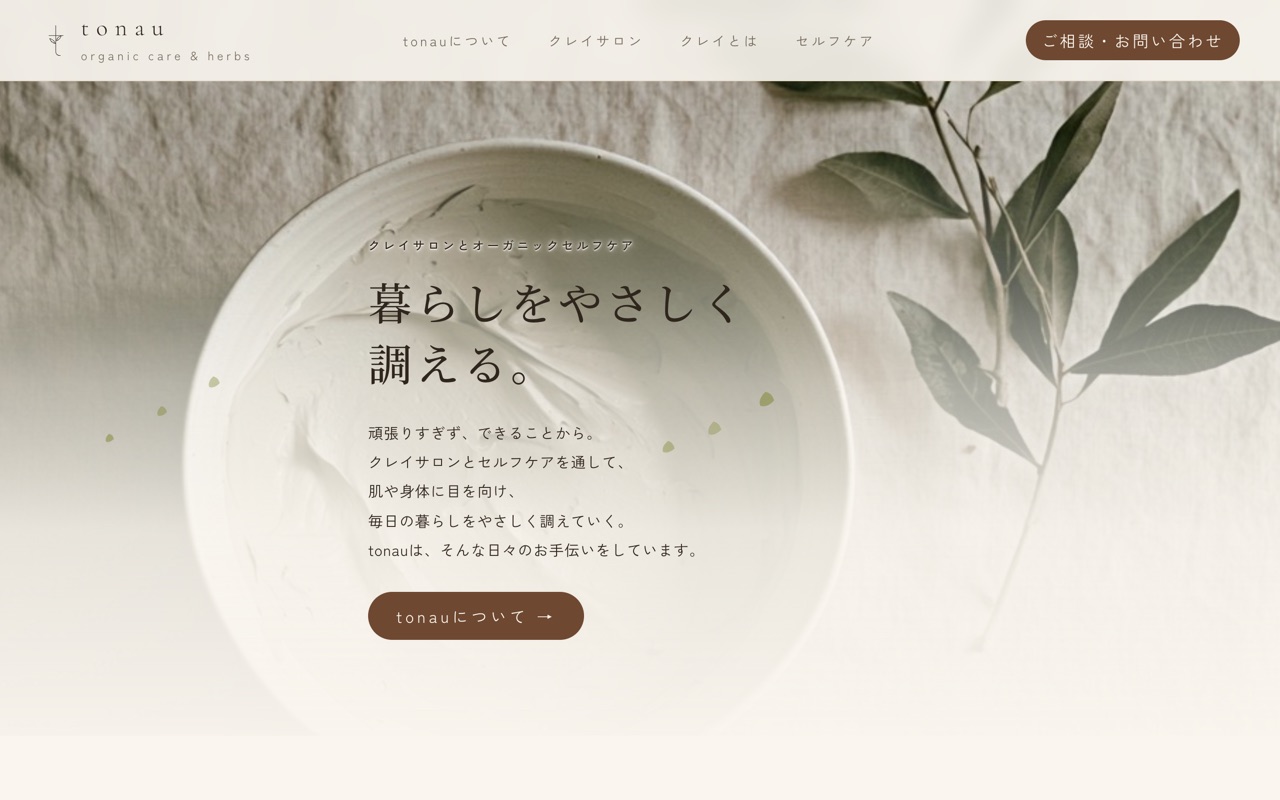
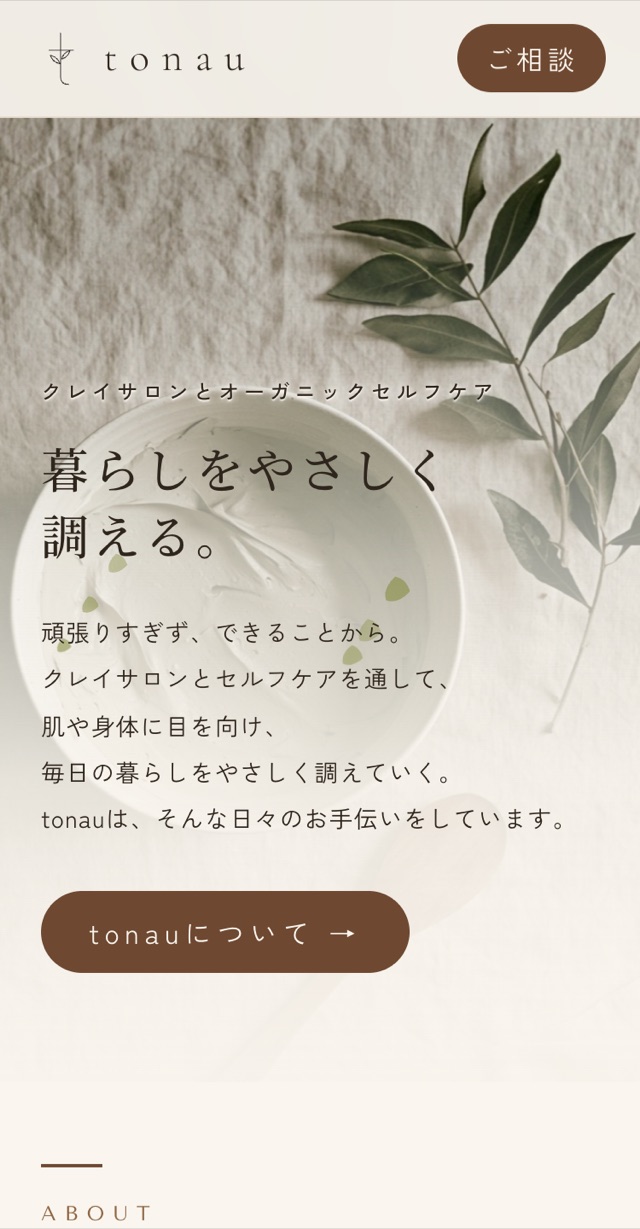
写真のトーンと言葉づかいから設計し、スマホで読みやすい形に仕上げます。見本は2026年9月に公開した、クレイサロン tonau様のサイトです。
一度に全部、覚えなくて大丈夫。
文章の型と保存先はこちらで準備し、使う練習を一緒に重ねます。
BEFORE
先に、見本を準備
今のやり方を伺い、文章や写真の型を用意します。
MONTH 1
ひとつを使ってみる
訪問時に設定し、AIと保存先を一緒に使います。
MONTH 2–3
使いながら合わせる
岸野様が操作し、画面を見ながら使いにくい所を直します。
MONTH 4
自分で戻せる状態へ
直し方や、困ったときの確認方法まで練習します。
今の予約の流れは、そのままに。
まずはHot Pepper Beautyでの予約を続ける前提で考えます。新しく覚えることと、こちらで準備することを分けて進めます。
打ち合わせでは「これなら使えそう」を、ひとつ一緒に見つけます。